
Jak zainstalować IPTV na Smart TV: instrukcja krok po kroku
Praktyczna konfiguracja IPTV na telewizorach Samsung, LG, Android TV i Google TV.
Przygotuj telewizor, internet i dane logowania
Zaktualizuj system telewizora i sprawdź połączenie w miejscu, w którym stoi urządzenie. Do stabilnego HD warto mieć co najmniej 20 Mb/s, a FHD i 4K wymagają szybszego oraz równomiernego łącza.
Przygotuj adres serwera, nazwę użytkownika i hasło Xtream Codes albo pełny adres listy M3U. Dane należy wpisać dokładnie, bez dodatkowych spacji.
- Smart TV podłączony do internetu
- Aplikacja IPTV z oficjalnego sklepu
- Dane Xtream Codes lub lista M3U
- Kabel Ethernet przy słabym Wi-Fi
Wybierz aplikację zgodną z systemem TV
Na Samsung Tizen i LG webOS dostępność aplikacji zależy od modelu i kraju. Popularne opcje to IBO Player, IPTV Smarters, Smart IPTV i SS IPTV. Android TV oraz Google TV oferują również TiviMate i inne odtwarzacze.
Przed zakupem licencji aplikacji sprawdź obsługę EPG, napisów, ulubionych i wybranej metody logowania. Licencja odtwarzacza nie jest abonamentem IPTV.
Dodaj abonament i przetestuj odbiór
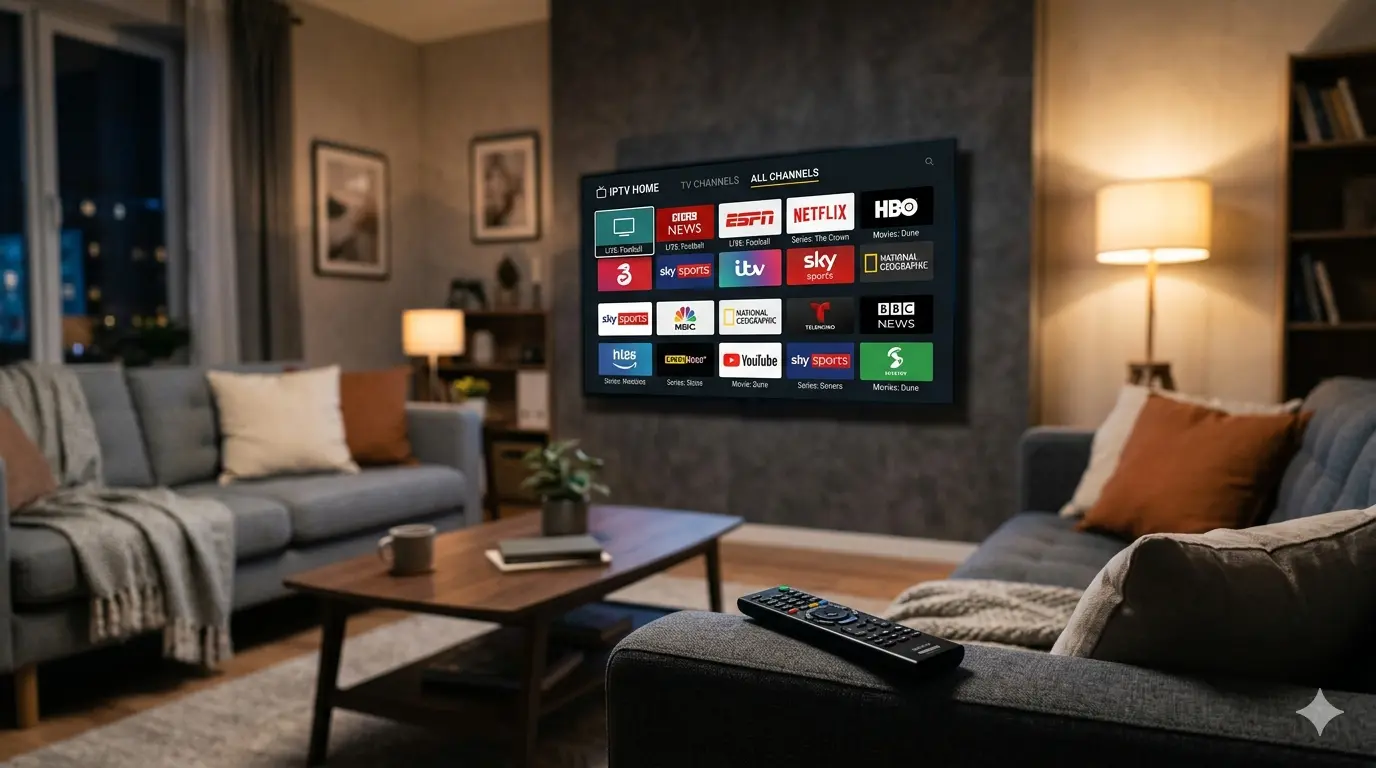
W aplikacji wybierz Xtream Codes lub M3U, dodaj profil i poczekaj na pełne wczytanie kanałów, filmów oraz seriali. Przy dużej bibliotece pierwsza synchronizacja może potrwać kilka minut.
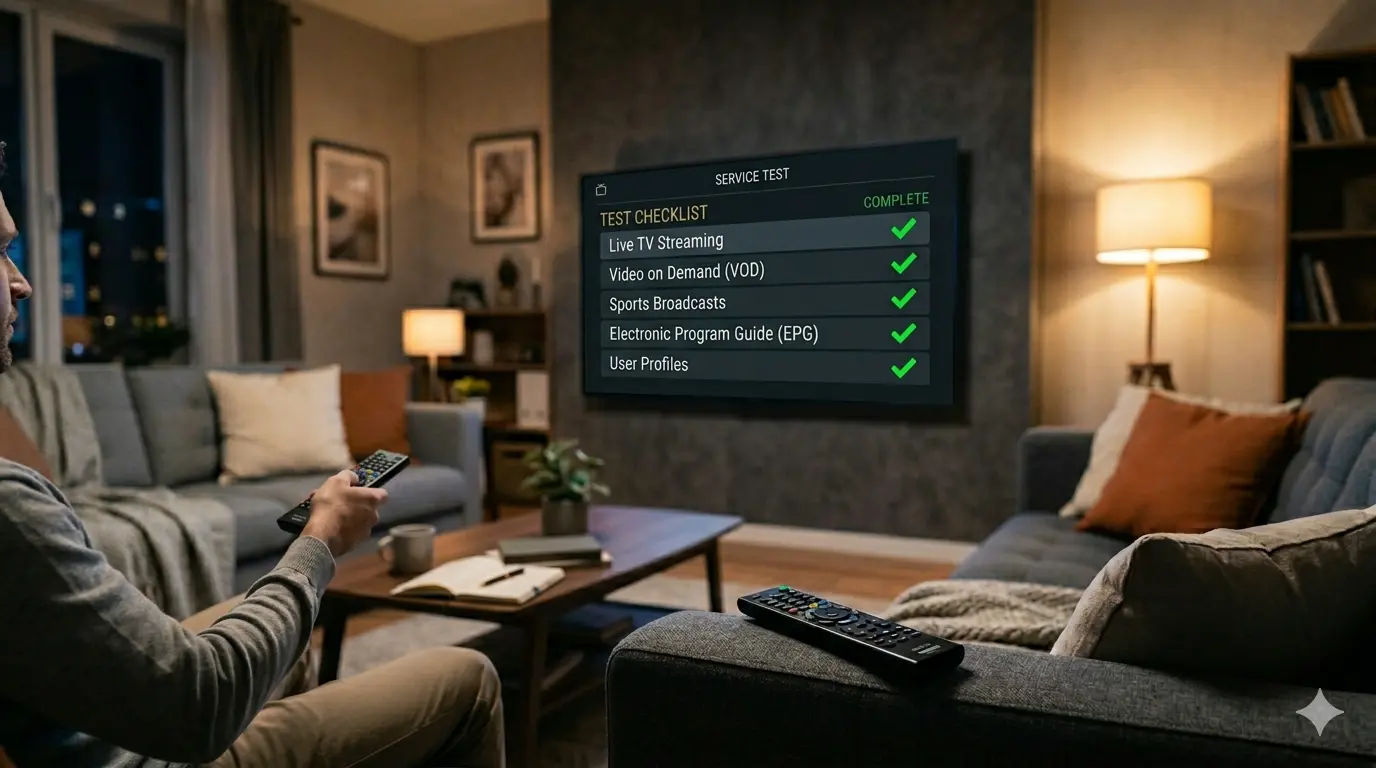
Sprawdź polskie kanały, sport, VOD, dźwięk, napisy i EPG. Przełącz kilka kanałów i wykonaj test wieczorem, gdy sieć domowa jest bardziej obciążona.
Usuń typowe problemy z instalacją
Przy błędzie logowania ponownie sprawdź adres serwera, wielkość liter i ważność konta. Jeśli lista się otwiera, lecz obraz nie startuje, uruchom ponownie aplikację, telewizor i router.
Przy buforowaniu użyj Ethernetu, zatrzymaj pobieranie na innych urządzeniach, wyczyść pamięć aplikacji lub wybierz niższą jakość. Do zgłoszenia podaj model TV, nazwę aplikacji i komunikat błędu.