
Installere IPTV på Smart TV: steg-for-steg-guide
Med riktig app, komplette innloggingsopplysninger og en stabil forbindelse kan IPTV settes opp trygt på Smart TV.
Forbered TV-en og internettforbindelsen
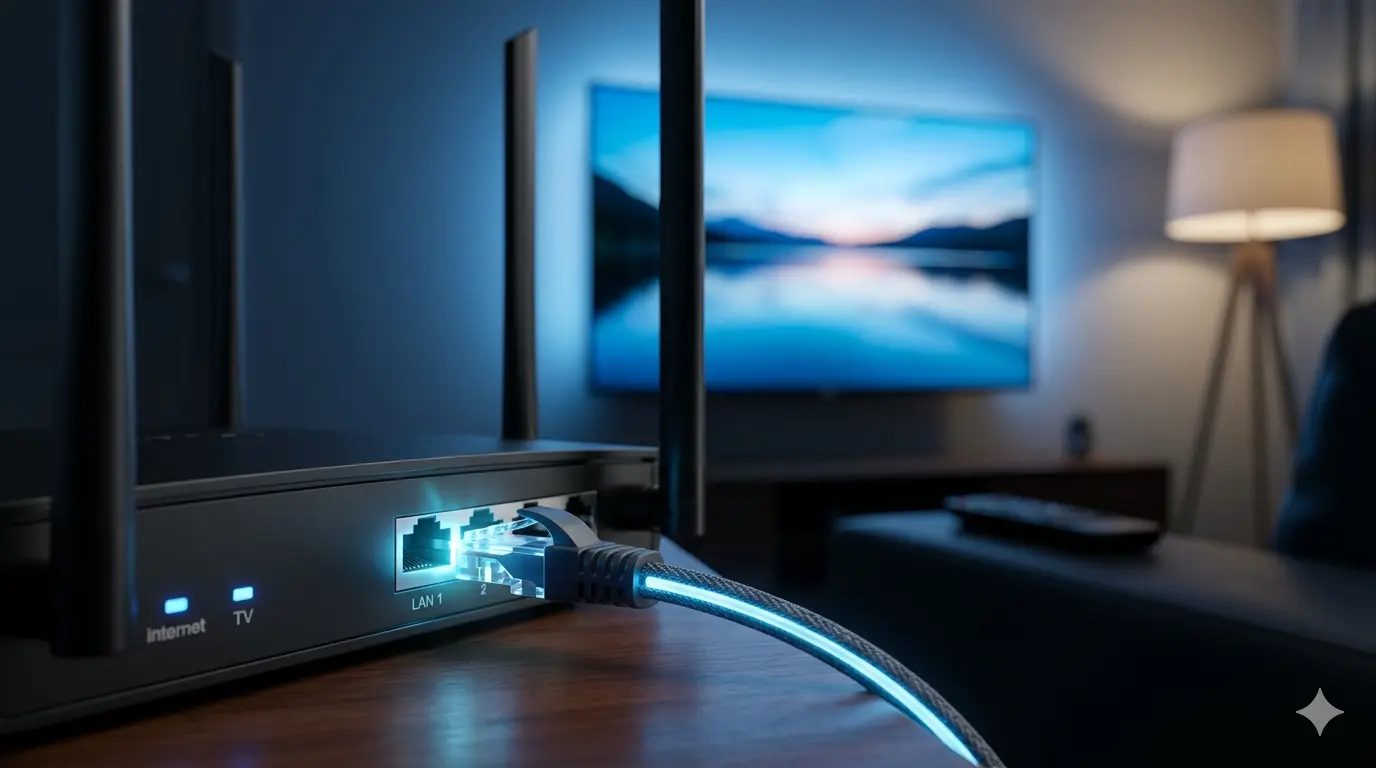
Koble TV-en til internett og installer tilgjengelige systemoppdateringer. HD krever normalt minst 20 Mbit/s, mens FHD og 4K fungerer best med 30–50 Mbit/s og et stabilt hjemmenettverk.
Ha serveradresse, brukernavn og passord for Xtream Codes eller hele M3U-lenken klar. Skriv opplysningene nøyaktig og oppbevar dem sikkert.
- Smart TV med internettilgang
- Kompatibel IPTV-app
- Xtream Codes eller M3U-lenke
- Ethernet når Wi-Fi er ustabilt
Velg app etter TV-system
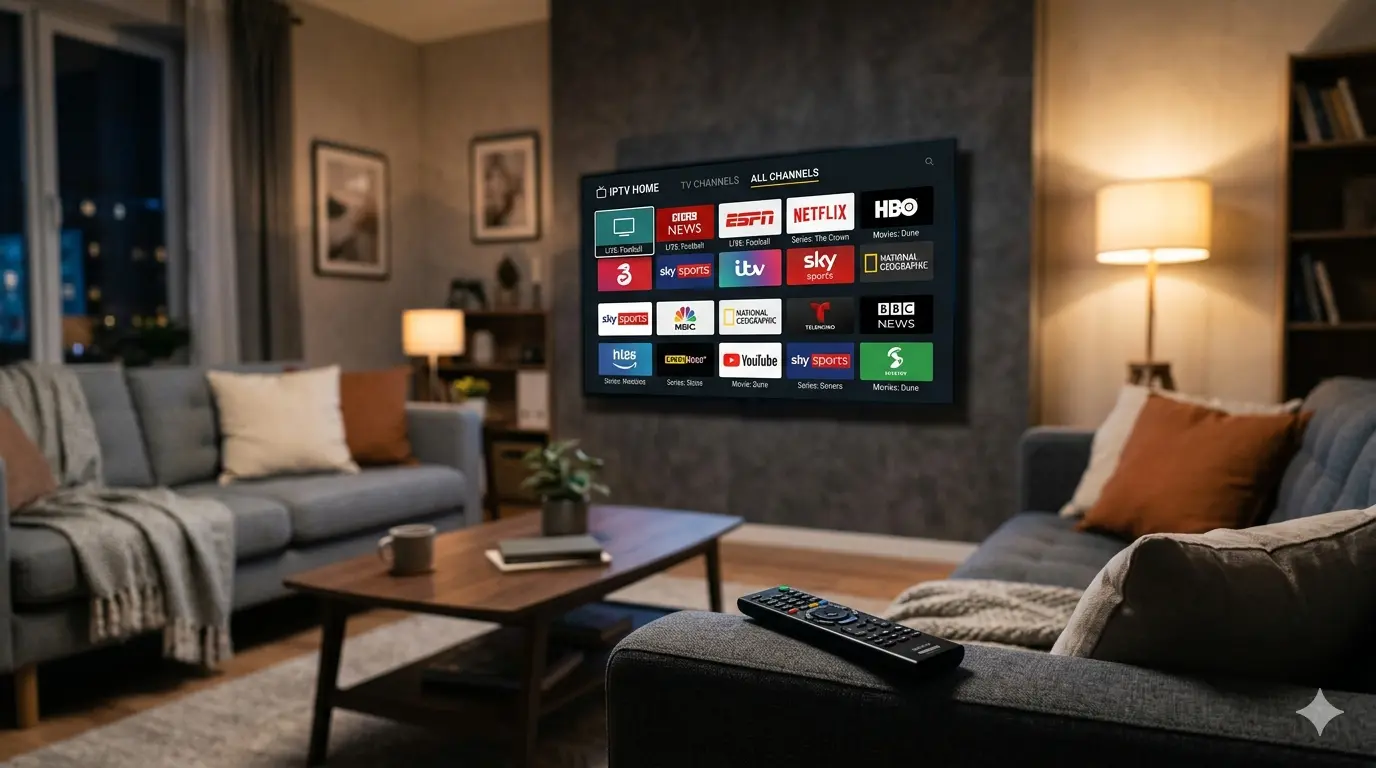
Samsung Tizen og LG webOS kan tilby IBO Player, IPTV Smarters, Smart IPTV eller SS IPTV, avhengig av modell og land. Android TV og Google TV har ofte flere alternativer, blant annet TiviMate.
Sjekk støtte for EPG, favoritter, teksting og innloggingsmetoden din før du kjøper en applisens. Appen og IPTV-abonnementet er separate tjenester.
Legg til kontoen og test innholdet
Velg Xtream Codes for server, brukernavn og passord, eller M3U når du har mottatt en spillelistelenke. Vent til kanal- og VOD-kategoriene er ferdig lastet.
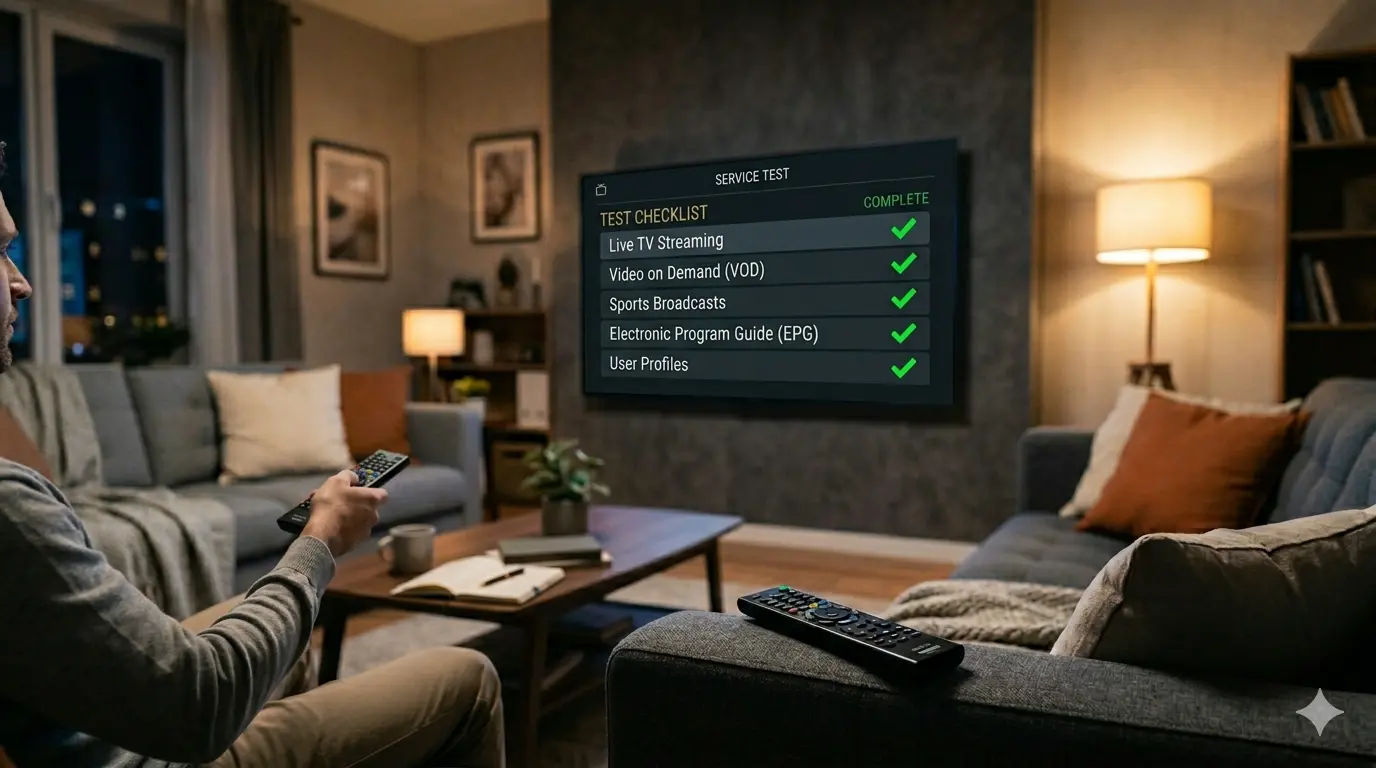
Test norske favoritter, sport, film og serier. Kontroller lyd, teksting, EPG og kanalbytte før du velger en lang abonnementsperiode.
Løs vanlige problemer
Ved innloggingsfeil bør du sjekke mellomrom, store og små bokstaver og hele serveradressen. Start app, TV og ruter på nytt hvis listen vises, men avspillingen ikke starter.
Prøv Ethernet, stans store nedlastinger, reduser kvaliteten og oppdater appen ved buffering. Oppgi TV-modell, app og feilmelding til support hvis problemet fortsetter.