
Installera IPTV på Smart TV: steg-för-steg-guide
Allt du behöver för att få IPTV att fungera på din Smart TV: rätt app, rätt inställningar och en stabil anslutning.
Förbered TV, internet och inloggningsuppgifter
Kontrollera först att TV:n är ansluten till internet och att systemets programvara är uppdaterad. För stabil HD-visning rekommenderas minst 20 Mbit/s, medan FHD och 4K ofta kräver 30–50 Mbit/s samt ett stabilt hemnätverk.
Ha serveradress, användarnamn och lösenord för Xtream Codes eller hela M3U-länken redo. Skriv in uppgifterna exakt och förvara dem säkert.
- Samsung eller LG Smart TV med internet
- IPTV-app från TV:ns appbutik
- Xtream Codes eller M3U-länk
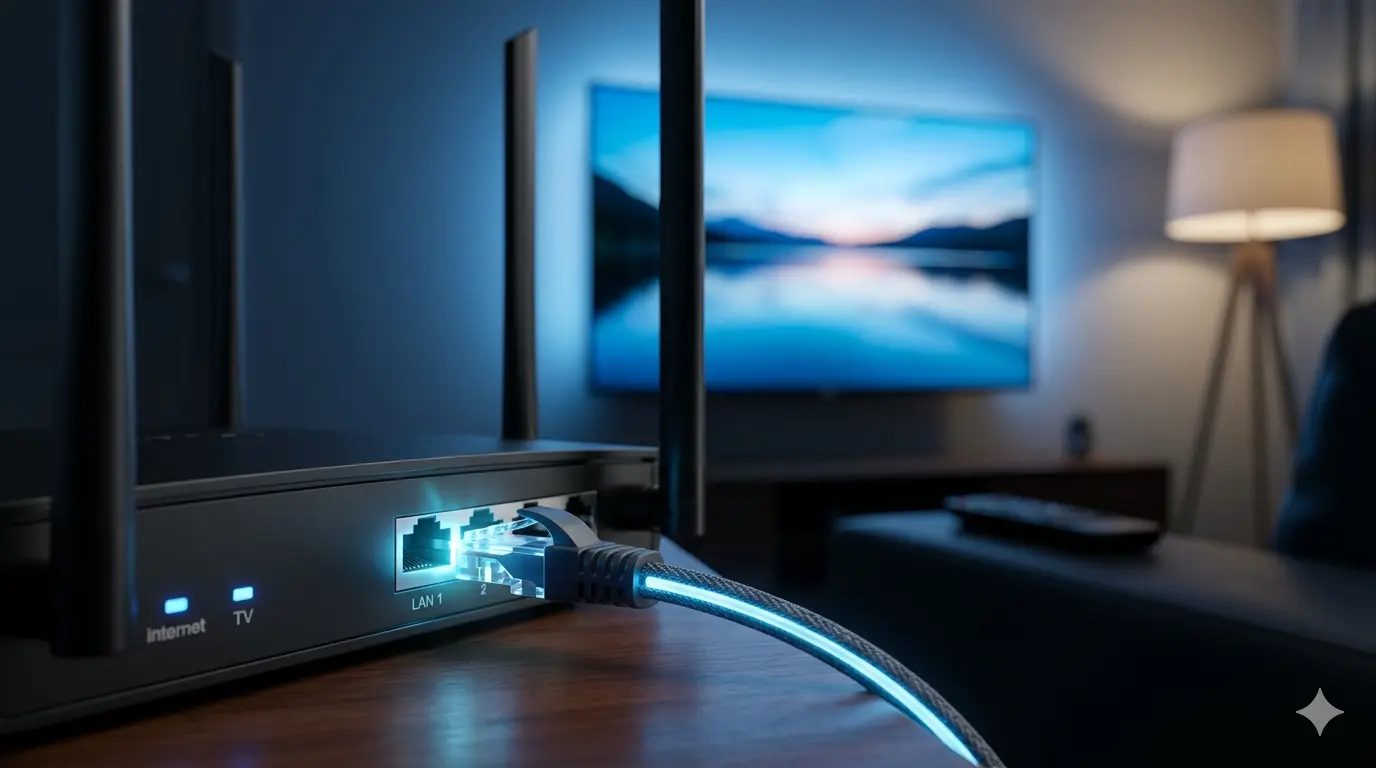
- Ethernetkabel när Wi-Fi är instabilt
Välj en app som passar TV-systemet
På Samsung Tizen och LG webOS kan utbudet variera beroende på land och modell. IBO Player, IPTV Smarters, Smart IPTV och SS IPTV är vanliga alternativ. Android TV och Google TV har ofta ett större urval, till exempel TiviMate och IPTV Smarters.
Kontrollera stöd för EPG, favoriter, undertexter och Xtream Codes innan du betalar för en applicens. Appen och IPTV-abonnemanget är separata tjänster.
Lägg till abonnemanget och kontrollera innehållet
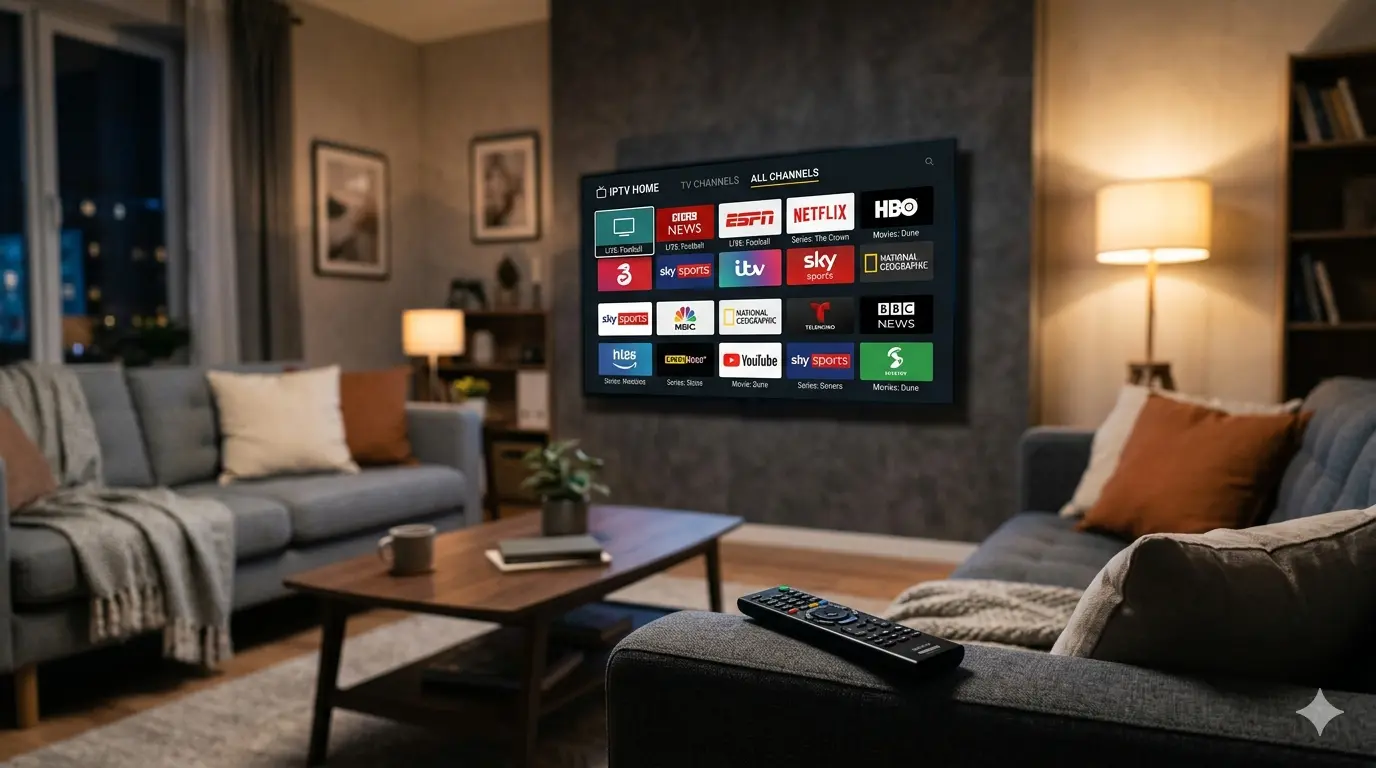
Öppna appen, välj Xtream Codes om du har serveradress och konto eller M3U om du har fått en spellistelänk. Spara profilen och låt kanal- och VOD-kategorierna laddas färdigt.
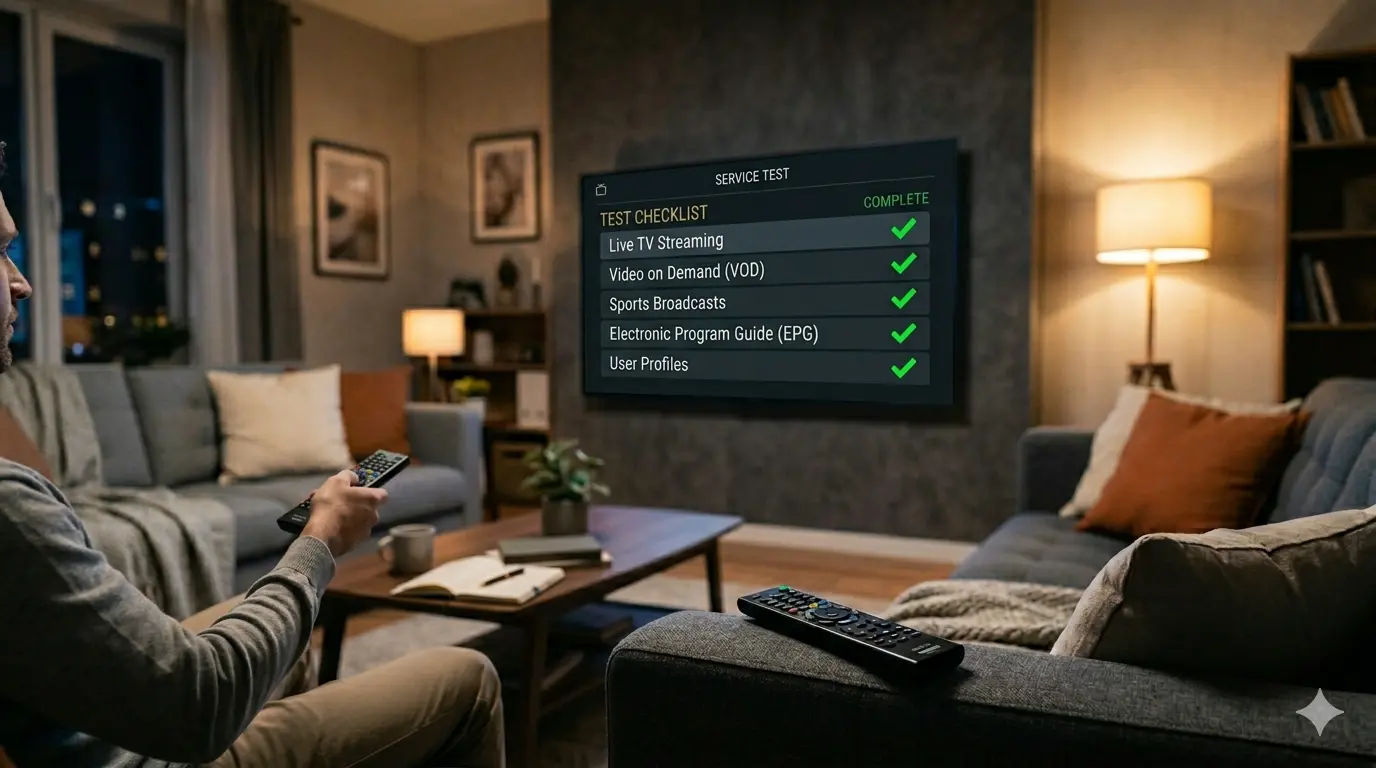
Testa lokala kanaler, sport, en film och en serie. Kontrollera även ljud, textning, EPG och hur snabbt kanaler byts innan du väljer en längre abonnemangsperiod.
Lös vanliga installationsproblem
Om inloggningen misslyckas, kontrollera mellanslag, stora och små bokstäver samt att serveradressen är fullständig. Starta om appen och routern om listan laddas men videon inte startar.
Vid återkommande buffering bör du prova Ethernet, stänga andra nedladdningar, sänka videokvaliteten och uppdatera appen. Skicka TV-modell, appnamn och felmeddelande till supporten om problemet kvarstår.