
IPTV su Fire TV Stick: guida completa per l'Italia
Dall'Amazon Appstore alla configurazione del player: tutti i passaggi per una Fire TV Stick ordinata, veloce e stabile.
Quale Fire TV Stick scegliere per IPTV
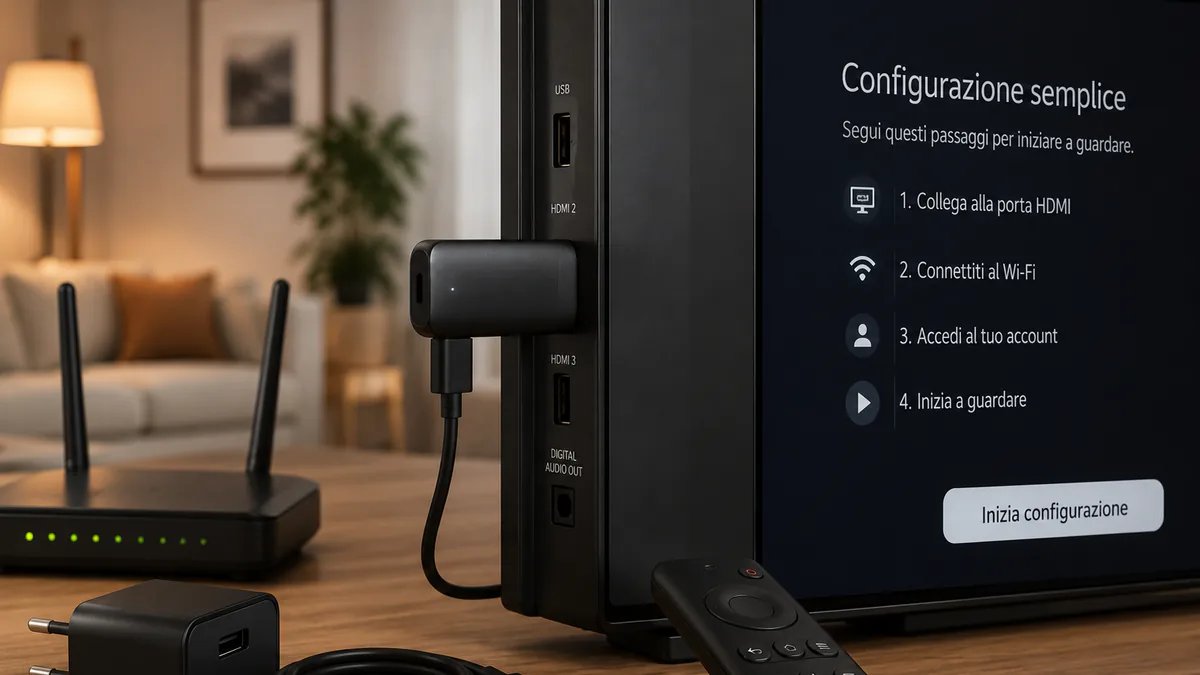
La scelta dipende dalla risoluzione del televisore, dal Wi-Fi e dalla durata prevista. Un modello Full HD è sufficiente per TV 1080p; i modelli 4K offrono in genere hardware e connettività più recenti anche quando non si guarda sempre in Ultra HD. Verifica spazio disponibile e supporto agli standard Wi-Fi della rete di casa.
La stick non migliora una linea Internet instabile, ma può rendere più fluido un televisore con sistema smart datato. Usa l'alimentatore incluso: la porta USB della TV può non erogare energia sufficiente e provocare riavvii. Posiziona la stick con l'estensore HDMI se il retro del televisore scherma il segnale Wi-Fi.
Installare un player IPTV dall'Amazon Appstore
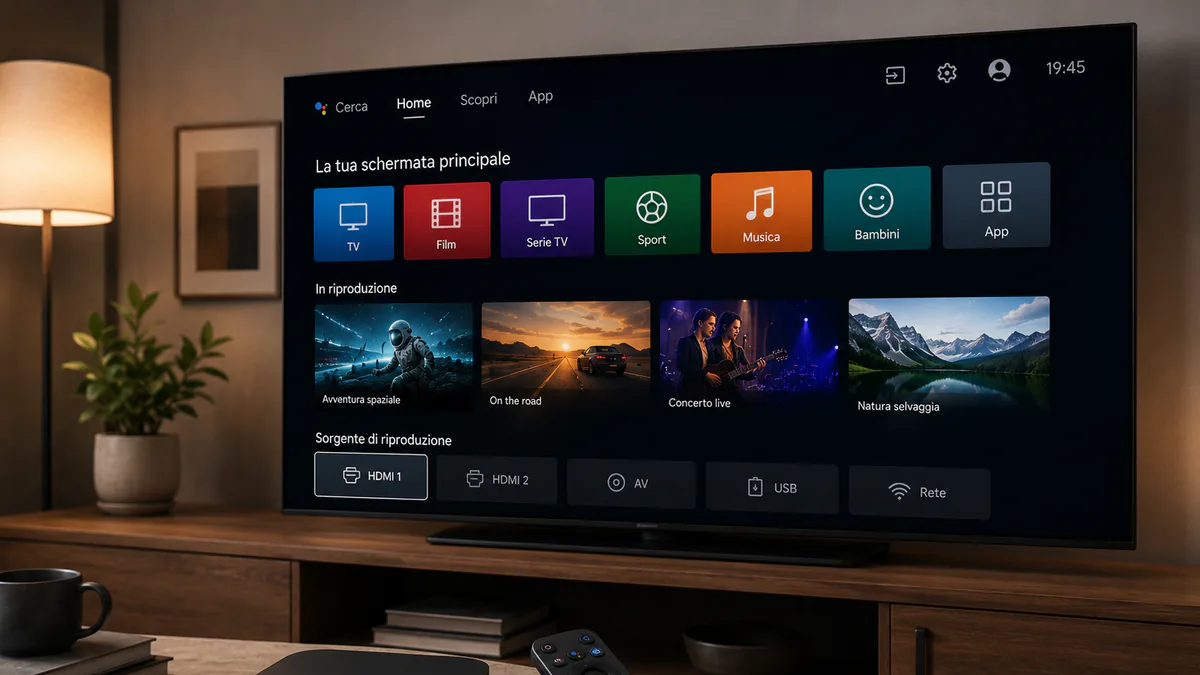
Dalla schermata Home apri Trova, cerca l'app e controlla sviluppatore e descrizione. Installa solo player affidabili compatibili con Fire OS. La disponibilità cambia nel tempo e per regione, quindi lo store italiano è la fonte principale. Non confondere il costo del player con l'abbonamento ai contenuti.
Se un'app non è nello store, consulta il sito ufficiale dello sviluppatore per sapere se esiste una versione Fire TV supportata. Evita APK ospitati da portali casuali. Il sideload aumenta la responsabilità su aggiornamenti e sicurezza e non è necessario quando un player equivalente è disponibile ufficialmente.
Configurare Xtream Codes con il telecomando Fire TV
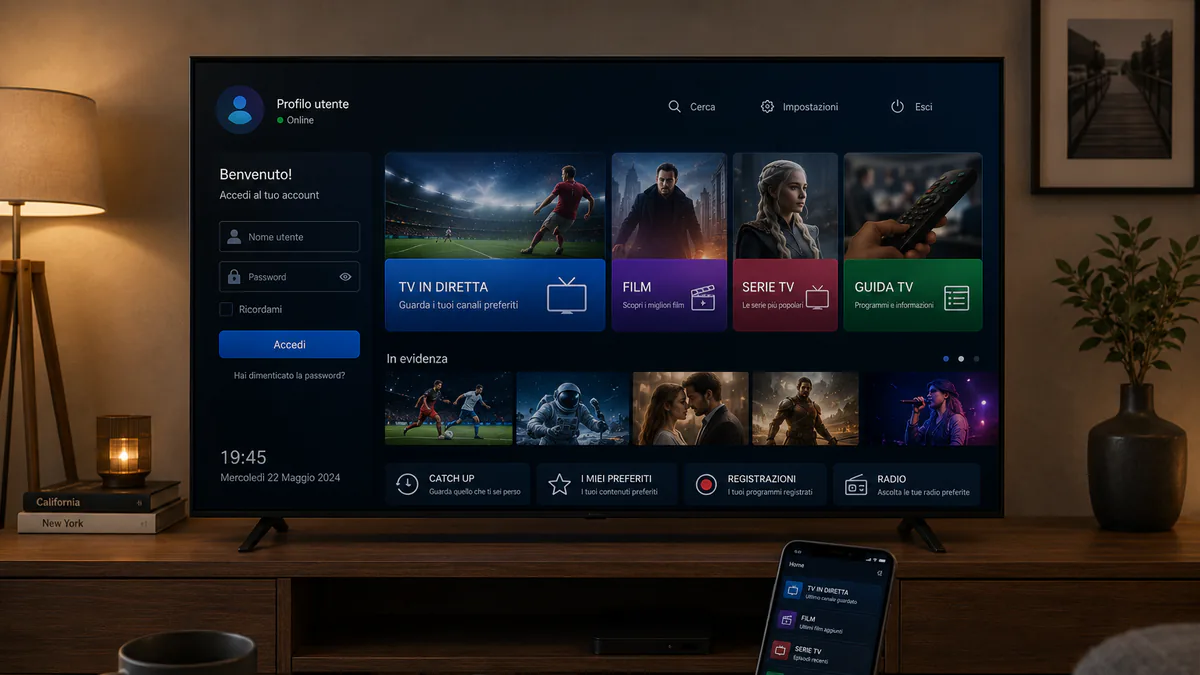
Apri il player, scegli Login con Xtream Codes e inserisci nome profilo, URL, username e password. Per ridurre errori puoi usare l'app Fire TV sul telefono come tastiera, purché sia sulla stessa rete. Controlla spazi e porta del server. Dopo il login attendi che live TV, film, serie ed EPG siano caricati.
Nascondi categorie non usate e salva i canali italiani nei preferiti. Imposta Europe/Rome e verifica l'EPG. Se l'accesso fallisce, controlla validità e connessioni; non provare decine di varianti dell'URL. Le credenziali sono riservate e non vanno mostrate in screenshot pubblici.
Usare una playlist M3U su Fire TV Stick
Scegli Aggiungi playlist o M3U e inserisci l'URL completo. Un link M3U può essere lungo: usa una tastiera mobile o un metodo sicuro previsto dal player per evitare errori. Non abbreviare il collegamento con servizi pubblici, perché potrebbe contenere i parametri dell'account.
Le liste grandi consumano memoria e possono rallentare la stick. Importa le categorie necessarie, limita l'EPG e lascia spazio libero. Se il player consente un URL XMLTV separato, aggiungilo e controlla fuso e orari. Per una libreria con film e serie, Xtream Codes può risultare più ordinato.
Impostazioni del player per sport, VOD e sottotitoli
Per lo sport prova il decoder hardware e controlla fluidità dei movimenti. Se compaiono schermo nero o audio fuori sincrono, cambia decoder per quel contenuto e confronta. Non aumentare il buffer al massimo senza misura: può rallentare il cambio canale. Scegli la qualità che resta stabile sulla rete reale.
Nel VOD prova tracce audio, sottotitoli italiani, avanzamento e ripresa. Alcuni player possono aprire il contenuto con un lettore esterno; usalo soltanto se affidabile e necessario. Il controllo genitori deve essere attivato prima di organizzare i preferiti su una stick condivisa.
Ottimizzare memoria e spazio su Fire OS
Apri Impostazioni, Applicazioni e Gestisci applicazioni installate per controllare lo spazio. Elimina app inutilizzate e svuota la cache del player quando cresce eccessivamente. Non cancellare i dati senza aver salvato credenziali: perderesti profili e preferiti. Riavvia periodicamente la stick per liberare processi rimasti in memoria.
Disattiva riproduzioni automatiche e notifiche non necessarie. Mantieni Fire OS aggiornato e lascia margine libero per gli update. Se la memoria si riempie subito dopo ogni caricamento EPG, riduci durata e categorie invece di ripetere pulizie quotidiane. La soluzione deve rimuovere la causa, non soltanto il sintomo.
Wi-Fi ed Ethernet con TIM, Vodafone, Fastweb e WindTre
La posizione dietro la TV può attenuare il Wi-Fi. Usa l'estensore HDMI, scegli 5 GHz vicino al router e misura la velocità dalla stick. Per sport o 4K, un adattatore Ethernet compatibile può offrire maggiore stabilità. Verifica che adattatore e alimentazione siano adatti al modello.
TIM, Vodafone Italia, Fastweb e WindTre non cambiano la logica: controlla banda effettiva, congestione domestica e distanza. Un flusso HD richiede normalmente 15-20 Mbps stabili, mentre Full HD e 4K hanno bisogno di margine. Sospendi download e prova la sera prima di giudicare.
Risolvere buffering, blocchi e riavvii della Fire TV Stick
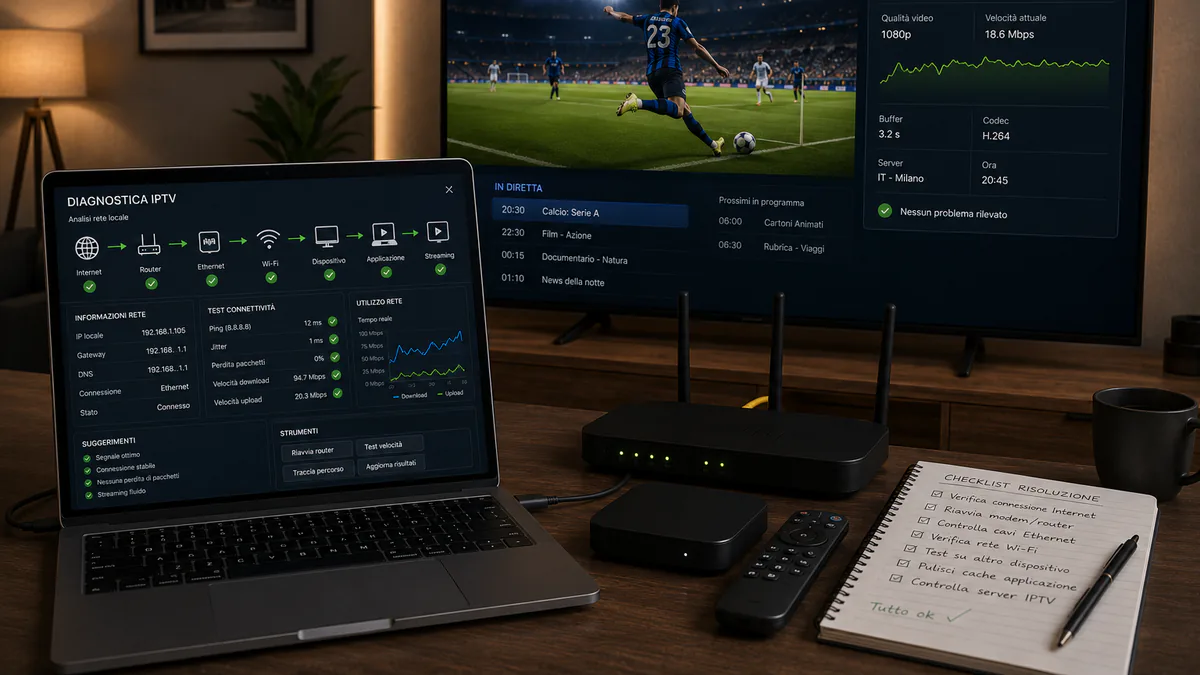
Se tutti i video si bloccano, confronta rete e altre app. Se solo il player IPTV ha problemi, aggiorna, svuota cache e prova un altro decoder. Se una sola sorgente è instabile, annota canale e orario. Riavvii improvvisi possono dipendere da alimentazione insufficiente o surriscaldamento: usa l'alimentatore corretto e lascia ventilazione.
Controlla il limite di connessioni prima di usare lo stesso account su più TV. Se Ethernet risolve, migliora il Wi-Fi. Se un altro dispositivo funziona sulla stessa rete, la stick o l'app è il punto da approfondire. Questa sequenza evita di reinstallare senza capire la causa.
Organizzare la schermata Home e l'uso quotidiano
Sposta il player tra le prime app, crea preferiti essenziali e limita le categorie. Un menu breve è più veloce da usare e riduce il carico. Imposta un PIN acquisti su Amazon e un controllo genitori nel player. Se più persone usano la stick, spiega come uscire correttamente dal canale per liberare la connessione.
Conserva una copia sicura delle credenziali e annota nome dell'app e data della licenza. Non condividere il profilo con persone esterne. Aggiorna il player dallo store e verifica dopo gli update che EPG e decoder siano rimasti corretti.
Usare Fire TV Stick in viaggio o su una seconda TV
La portabilità è uno dei vantaggi della stick, ma una configurazione che funziona a casa non garantisce lo stesso risultato altrove. Prima di partire aggiorna Fire OS e il player, salva le credenziali in modo protetto e verifica l'alimentatore. Nella nuova rete misura stabilità e prova una qualità moderata. Wi-Fi di hotel, residence o hotspot può applicare portali di accesso, limiti o congestione e non è paragonabile alla fibra domestica.
Usa soltanto reti e contenuti autorizzati e non lasciare la stick collegata a TV condivise. Esci dagli account personali, attiva PIN acquisti e rimuovi la rete salvata al termine. Se il piano consente una sola connessione, assicurati che il player sulla TV di casa sia chiuso prima di avviare la seconda. Configurare lo stesso account su due dispositivi non equivale ad avere due riproduzioni simultanee.
Per una seconda TV fissa, crea un profilo con preferiti adatti a quella stanza e verifica che la rete regga due flussi se verranno usati insieme. Calcola circa 15-20 Mbps per ogni HD più margine. Se la seconda visione causa interruzioni su entrambe, controlla connessioni autorizzate e banda prima di modificare il buffer.
Prima di collegarti a una nuova TV, controlla overscan, risoluzione e audio dalle impostazioni Fire OS. Una configurazione automatica può scegliere valori non ideali su schermi datati. Prova anche il telecomando e, se usi il controllo HDMI-CEC, verifica che accensione e volume non interrompano il player. Questi controlli evitano di attribuire all'IPTV problemi del collegamento HDMI.
Privacy, aggiornamenti e recupero della configurazione
Mantieni gli aggiornamenti automatici dallo store e controlla periodicamente le app installate da fonti esterne. Rimuovi quelle non necessarie e revoca permessi. Conserva nome del player, metodo Xtream o M3U e scadenza della licenza, ma non lasciare password in foto visibili sulla Fire TV.
Se devi ripristinare la stick, prepara prima elenco di app, credenziali e preferiti essenziali. Un reset è utile per problemi persistenti di sistema, non per un singolo canale. Dopo il ripristino installa una sola app alla volta e prova: così puoi individuare quale elemento introduce il problema.
Test conclusivo prima di scegliere Premium o VIP
Prova live TV italiana, sport, VOD, sottotitoli e ricerca nelle ore normali. Lascia un flusso attivo venti minuti e misura la rete. Verifica anche telecomando, ripresa e velocità del menu. Se il risultato è positivo, confronta contenuti e piani senza confondere problemi del Wi-Fi con il livello del servizio.
Premium è completo per molti utenti; VIP aggiunge tutti i paesi coperti, più alternative, priorità e protezione. Scegli in base a ciò che hai verificato sulla Fire TV Stick e al numero di schermi. Una prova breve ma metodica vale più del totale dichiarato dei canali.
FAQ
Domande frequenti
Come installare IPTV su Fire TV Stick?
Installa un player affidabile dall'Amazon Appstore, poi aggiungi credenziali Xtream Codes o la playlist M3U e attendi il caricamento.
Quale Fire TV Stick serve per IPTV?
Scegli in base alla risoluzione della TV e alla rete. Un modello 4K può offrire hardware più recente anche per contenuti Full HD.
Perché IPTV va in buffering sulla Fire TV Stick?
Controlla Wi-Fi dietro la TV, spazio, cache, alimentazione, decoder e più canali. Prova l'estensore HDMI o Ethernet per isolare la rete.
Posso installare IPTV Smarters Pro su Fire TV?
Dipende dalla disponibilità attuale per Fire OS. Controlla Amazon Appstore o la documentazione ufficiale dello sviluppatore, evitando APK non verificati.
Quanto spazio libero serve sulla Fire TV Stick?
Non c'è una soglia unica, ma serve margine per app, EPG e aggiornamenti. Se lo spazio è quasi esaurito, elimina app inutili e limita i dati della guida TV.