
Come eliminare il buffering IPTV: diagnosi avanzata
Un manuale di risoluzione per chi ha già un problema: sintomi, test controllati, tabella delle cause e dati da raccogliere.
Prima diagnosi: descrivere il buffering con precisione
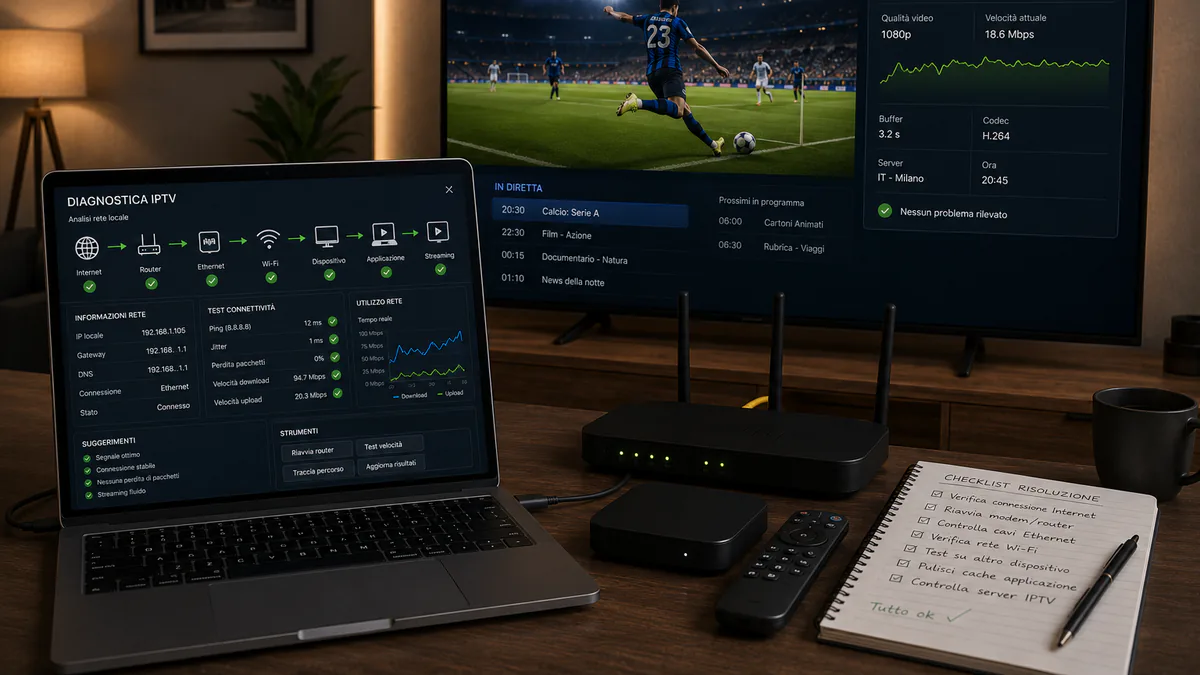
“Si blocca” può significare caricamento circolare, freeze dell'immagine, chiusura dell'app, audio senza video o riavvio. Annota sintomo, canale, qualità, dispositivo, app e orario. Specifica se riparte da solo e ogni quanto. Questa descrizione indirizza verso rete, codec, memoria o sorgente.
Controlla l'ampiezza: un canale, una categoria, tutti i live, solo VOD o ogni app video. Ripeti due volte senza cambiare impostazioni. Un problema riproducibile è più facile da risolvere di un ricordo generico.
Costruire un test controllato in quattro passaggi
Usa un solo dispositivo e lo stesso canale. Primo: riavvia e prova in Wi-Fi. Secondo: collega Ethernet. Terzo: prova una qualità inferiore. Quarto: usa un secondo player o dispositivo, rispettando le connessioni. Annota durata fino al blocco. Non cambiare DNS, VPN e buffer insieme.
Il confronto crea evidenza. Ethernet stabile indica Wi-Fi; qualità inferiore stabile indica banda o decodifica; altro dispositivo stabile indica hardware o app; tutti i dispositivi instabili sullo stesso canale indicano la sorgente. Se tutto è instabile, verifica linea e account.
- Stesso canale e stessa fascia oraria
- Wi-Fi confrontato con Ethernet
- Qualità alta confrontata con una inferiore
- Secondo player o dispositivo come controllo
Interpretare velocità, latenza, jitter e perdita di pacchetti
Il download indica capacità, la latenza il tempo di risposta, il jitter la variazione e la perdita i dati mancanti. Lo streaming tollera una certa latenza, ma soffre oscillazioni e perdita. Un test a 300 Mbps con picchi e pacchetti persi può essere peggiore di 50 Mbps costanti.
Esegui più misure dal punto della TV, prima e durante il problema. Per HD punta a 15-20 Mbps effettivi, per Full HD e 4K lascia margine. Se i risultati crollano di sera su ogni dispositivo, raccogli date e contatta l'operatore. Se Ethernet resta stabile, lavora sul Wi-Fi.
Mappa Wi-Fi della casa e scelta tra 2,4 e 5 GHz
Misura vicino al router, a metà percorso e accanto alla TV. 5 GHz offre più velocità a distanza breve; 2,4 GHz attraversa meglio gli ostacoli ma è più congestionato. Non scegliere per abitudine: confronta. Sposta il router fuori da mobili e lontano da metallo e interferenze.
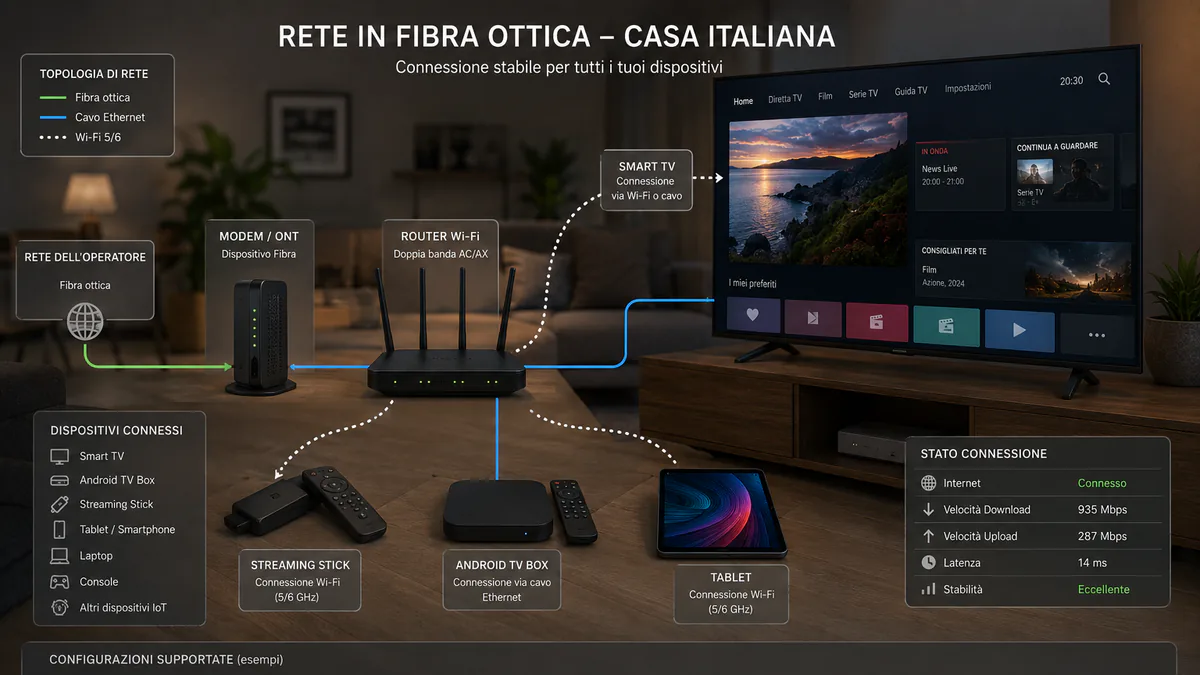
Un mesh funziona se il nodo riceve un buon segnale. Piazzarlo nella zona già morta non crea banda. Per sport e 4K preferisci Ethernet o backhaul cablato. Powerline può aiutare ma dipende dall'impianto: trattalo come opzione da testare, non garanzia.
Diagnosi per TIM, Vodafone Italia, Fastweb e WindTre
Controlla se il problema coinvolge altri servizi, esegui test cablati e verifica segnalazioni dell'operatore. Non presumere un blocco IPTV: Wi-Fi, congestione, impianto e sorgente sono cause frequenti. Invia all'assistenza Internet misure via cavo, orari e comportamento generale.
Se la linea è stabile ma il player no, torna a dispositivo e app. Se un collegamento alternativo autorizzato, come hotspot per un breve test, cambia il risultato, hai un indizio sul percorso di rete, non ancora una conclusione. Evita modifiche avanzate al modem senza salvare la configurazione.
Diagnosi dell'app: cache, EPG, decoder e buffer
Aggiorna il player, svuota cache e riduci EPG. Salva credenziali prima di cancellare dati. Prova decoder hardware e software sullo stesso flusso. Se solo uno funziona, documenta l'impostazione. Un player esterno può confermare un problema di decodifica.
Aumenta il buffer di un livello, non al massimo. Se il tempo prima del blocco aumenta ma il problema resta, la rete o la sorgente continua a non fornire dati. Un buffer grande maschera oscillazioni brevi ma aumenta ritardo. Per sport questo compromesso può essere negativo.
Diagnosi del dispositivo: memoria, temperatura e alimentazione
Chiudi app, libera spazio e riavvia. Se il problema compare dopo trenta minuti, controlla temperatura e ventilazione. Fire TV Stick alimentate dalla USB della TV possono riavviarsi; usa l'alimentatore previsto. Smart TV vecchie possono saturare memoria con EPG e VOD.
Confronta lo stesso account su un dispositivo recente. Se funziona, non cambiare abbonamento: ottimizza o sostituisci il player hardware. Aggiorna firmware e non usare task killer aggressivi. Per box Android controlla certificazione e alimentatore.
Capire se il problema riguarda una sorgente specifica
Prova tre canali della stessa qualità e categoria. Se uno solo si blocca su dispositivi e reti diverse, la sorgente è il candidato principale. Cerca una variante HD o alternativa e invia nome esatto, paese, qualità e orario. Non reinstallare la TV per un singolo canale.
Se un intero gruppo fallisce, segnala categoria e primi esempi. Se live funziona ma VOD no, prova titoli e codec diversi. La precisione permette al supporto di verificare il lato corretto e distingue un incidente temporaneo da un problema di catalogo.
VPN e DNS: testare senza aspettative magiche
Disattiva temporaneamente la VPN per avere una base. Una VPN può migliorare o peggiorare il percorso, ma aggiunge latenza e non corregge Wi-Fi o dispositivo. Se la usi per privacy legittima, confronta server vicino e connessione diretta. Non usarla per aggirare diritti o restrizioni.
Il DNS influisce sulla risoluzione iniziale, non sul flusso già aperto. Cambiarlo raramente risolve buffering continuo. Prova solo dopo aver escluso rete e app e annota il valore precedente. Le soluzioni efficaci devono corrispondere alla causa misurata.
Preparare un rapporto tecnico per il supporto
Invia modello, sistema, app e versione, login Xtream o M3U senza credenziali, operatore, Wi-Fi/Ethernet, velocità, canale, qualità e orario. Descrivi i test già eseguiti e quale ha cambiato il risultato. Allegare un breve video può aiutare se non mostra dati sensibili.
Una tabella di tre righe è sufficiente: condizione, risultato, durata. Questo evita ripetizioni. Se il supporto propone un cambio, ripeti il test controllato e registra l'esito. Il problema è risolto quando resta stabile nelle condizioni normali, non solo per un minuto.
Tabella mentale dei sintomi per Samsung, LG, Fire TV e Android TV
Su Samsung e LG, chiusure durante l'EPG indicano spesso memoria o player; prova categorie ridotte e firmware. Su Fire TV Stick, riavvii dopo alcuni minuti suggeriscono alimentazione o temperatura; usa l'alimentatore e libera spazio. Su Android TV, schermo nero limitato a certi flussi può dipendere dal decoder; confronta hardware e software. Questi sono indizi, non diagnosi definitive.
Se il sintomo segue il dispositivo passando da Wi-Fi a Ethernet, guarda hardware e app. Se segue la rete su dispositivi diversi, guarda router o linea. Se segue il canale su reti diverse, guarda la sorgente. Questa regola “dispositivo, rete, contenuto” è più affidabile di una lista universale di impostazioni.
Apple TV tende a gestire bene memoria e aggiornamenti, ma resta dipendente dal player e dalla rete. Su ogni piattaforma verifica spazio, sistema, app e connessioni. Non applicare una procedura Android a webOS: i menu e i decoder disponibili sono diversi.
QoS e priorità del router: quando possono aiutare
La Quality of Service può dare priorità alla TV quando la casa satura la banda con upload, download o gaming. Ha senso solo se hai dimostrato la saturazione. Identifica il dispositivo, imposta una regola moderata e controlla che videochiamate e lavoro non peggiorino. Su linee molto veloci e poco cariche, QoS configurata male può ridurre prestazioni senza beneficio.
Non confondere QoS del router con la priorità del piano VIP. La prima gestisce traffico dentro casa; la seconda riguarda il livello di servizio. Possono convivere ma risolvono problemi diversi. Salva la configurazione precedente e misura prima e dopo con lo stesso test.
Verificare che il problema sia davvero risolto
Dopo ogni intervento ripeti il flusso che falliva per una durata almeno doppia rispetto al tempo medio del blocco. Poi prova una seconda sorgente e la fascia serale. Una riproduzione di due minuti non basta. Segna data, modifica e risultato per evitare di attribuire la soluzione all'ultimo tentativo quando sono cambiate più condizioni.
Se il problema torna, ripristina l'ultima configurazione stabile e continua dalla variabile successiva. Una soluzione professionale deve essere ripetibile. Quando il difetto era esterno e temporaneo, documentalo senza lasciare impostazioni inutili che potrebbero creare nuovi problemi.
Piano d'azione in base al risultato
Ethernet risolve: migliora Wi-Fi. Qualità inferiore risolve: aumenta banda o usa quel flusso. Altro dispositivo risolve: ottimizza hardware/app. Un solo canale fallisce: segnala sorgente. Tutto fallisce, incluse altre app: contatta operatore. Tutto IPTV fallisce ma Internet no: verifica account, player e supporto.
Dopo la soluzione ripeti il test serale e conserva configurazione. Per prevenzione, aggiorna, libera spazio e non saturare rete. Una guida separata spiega le abitudini preventive; questa procedura resta il riferimento quando il problema è già presente e va isolato.
FAQ
Domande frequenti
Qual è il primo test da fare contro il buffering?
Confronta lo stesso canale sullo stesso dispositivo prima in Wi-Fi e poi via Ethernet. È il modo più rapido per isolare la rete wireless.
Come capire se il problema è il canale?
Se un solo canale fallisce su più dispositivi e reti mentre gli altri funzionano, raccogli nome, qualità e orario e segnala la sorgente.
Aumentare il buffer risolve?
Può assorbire oscillazioni brevi, ma non risolve perdita di pacchetti o sorgenti lente e aumenta il ritardo. Prova un livello alla volta.
Perché il buffering compare solo la sera?
Può aumentare traffico domestico, congestione Wi-Fi o di rete e domanda sul contenuto. Esegui misure cablate serali e confronta più sorgenti.
Quali dati inviare al supporto?
Dispositivo, app, operatore, Ethernet/Wi-Fi, canale, qualità, orario, velocità e risultato dei confronti, senza username, password o link completi.