
Come eliminare il buffering IPTV: guida pratica
Un metodo preciso per capire dove nasce il buffering e intervenire su rete, dispositivo, app o singola sorgente senza tentativi casuali.
Perché IPTV va in buffering: le quattro cause principali
Il buffering compare quando il player consuma i dati più velocemente di quanto riesca a riceverli. La causa può trovarsi nella connessione Internet, nella rete Wi-Fi di casa, nel dispositivo o nell'app, oppure nella sorgente del singolo canale. Cambiare subito DNS, player e router insieme rende la diagnosi più difficile. Il metodo più efficace consiste nel modificare una variabile alla volta e annotare il risultato.
Osserva la portata del problema. Se si bloccano tutti i canali, VOD e altre piattaforme video, la rete è il primo sospetto. Se IPTV si interrompe su un solo dispositivo, controlla app e hardware. Se un unico canale è instabile mentre gli altri funzionano, è più probabile una sorgente temporanea. Questa distinzione evita reinstallazioni inutili e aiuta il supporto a intervenire con dati concreti.
Il test rapido di dieci minuti per isolare il problema
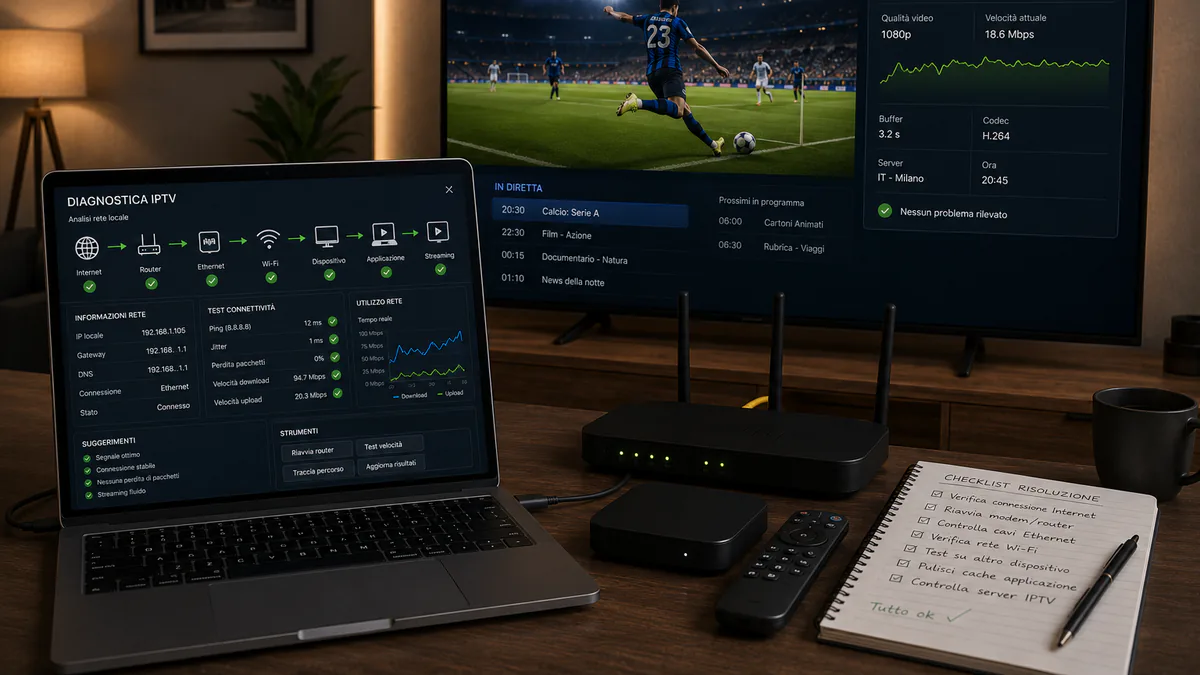
Riavvia modem/router, televisore o box e player, poi prova tre canali di categorie diverse e un contenuto VOD. Controlla anche un'altra app video affidabile. Se il problema resta generale, collega temporaneamente il dispositivo con Ethernet. Se con il cavo la riproduzione diventa stabile, il servizio e la linea esterna probabilmente funzionano: bisogna migliorare copertura o congestione Wi-Fi.
Prova poi lo stesso account su un secondo dispositivo, rispettando il limite di connessioni. Se il secondo funziona sulla stessa rete, il primo dispositivo o la sua app richiede attenzione. Non avviare test simultanei se il piano consente una sola connessione: potresti creare tu stesso le disconnessioni che stai cercando di diagnosticare.
- Tre canali diversi più un VOD
- Confronto con un'altra app di streaming
- Prova Ethernet contro Wi-Fi
- Secondo dispositivo senza superare le connessioni
Ethernet o Wi-Fi: la scelta che cambia più spesso il risultato
Ethernet offre latenza e velocità più costanti, quindi è la prima scelta per sport live e 4K. Un cavo Cat 5e o superiore è sufficiente nella maggior parte delle case. Se la Smart TV ha una porta limitata a 100 Mbps non è un problema per un singolo flusso: conta che la connessione rimanga stabile. Evita adattatori powerline come prova iniziale, perché l'impianto elettrico può introdurre nuove variabili.
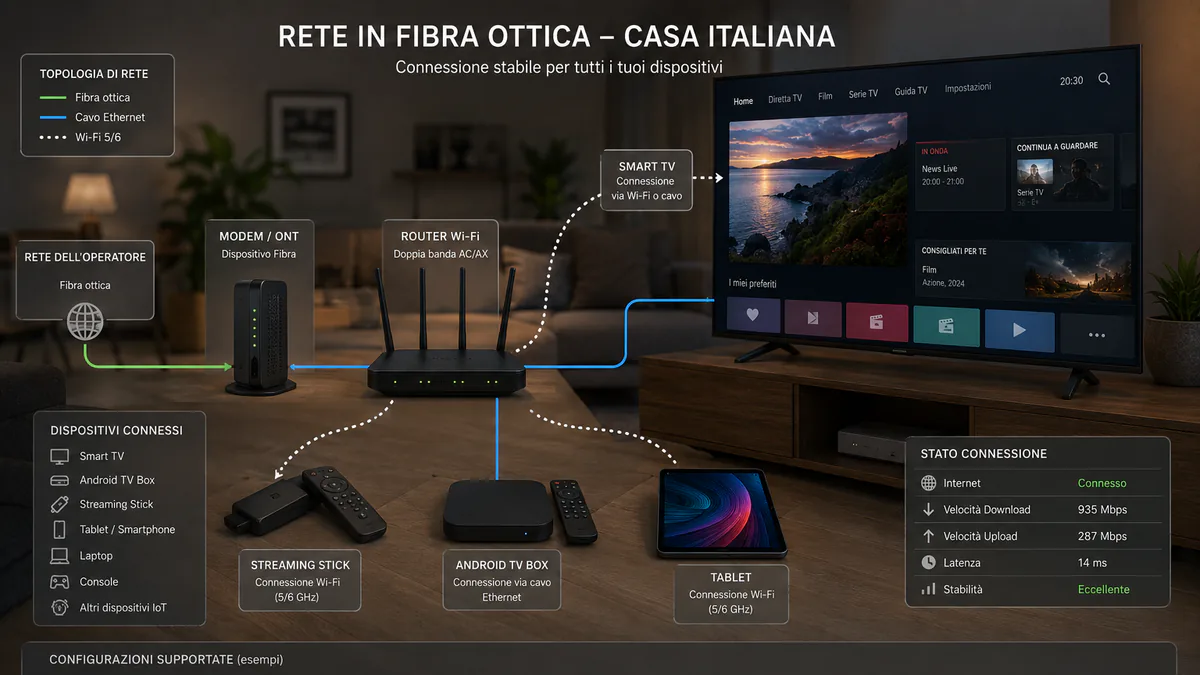
Se devi usare Wi-Fi, preferisci 5 GHz quando la TV è vicina al router e 2,4 GHz quando ci sono più pareti ma serve meno velocità. Posiziona il router in alto e libero da mobili chiusi, microonde e ostacoli metallici. Un sistema mesh può aiutare in abitazioni grandi, ma i nodi devono avere un collegamento solido tra loro: un ripetitore con segnale debole ripete anche la debolezza.
Quanti Mbps servono per HD, Full HD e 4K
Non esiste un numero unico perché bitrate e compressione cambiano. Come riferimento prudente, considera 15-20 Mbps effettivi per HD, circa 20-30 Mbps per Full HD e almeno 30-50 Mbps di margine per 4K. Questi valori devono essere disponibili sul dispositivo mentre la casa è in uso, non soltanto durante un test mattutino con tutti gli altri apparecchi spenti.
La velocità media non basta. Picchi di latenza, perdita di pacchetti e oscillazioni possono svuotare il buffer anche su una fibra da centinaia di Mbps. Ripeti più misure vicino alla TV, inclusa la sera. Se due persone guardano flussi Full HD e una console scarica un aggiornamento, somma il fabbisogno e lascia margine. La qualità stabile è sempre preferibile alla risoluzione massima che si interrompe.
Ottimizzare router TIM, Vodafone Italia, Fastweb e WindTre
Con qualunque operatore, inizia dalle impostazioni semplici: riavvio, posizione del router, separazione delle bande se utile e scelta del canale Wi-Fi meno congestionato. Non esiste un DNS capace di aumentare magicamente il bitrate; il DNS interviene nella risoluzione iniziale dell'indirizzo, non trasforma una rete instabile. Prima di modificarlo, dimostra che la riproduzione cambia usando Ethernet o un altro collegamento.
Se anche le altre applicazioni soffrono, esegui un test di linea e contatta TIM, Vodafone, Fastweb o WindTre con orari e misure. Evita di affermare che l'operatore “blocca IPTV” senza prove: congestione locale, Wi-Fi e problemi dell'impianto sono spiegazioni più comuni. Se invece il cavo è stabile ma il Wi-Fi no, intervieni sulla rete domestica e non sull'abbonamento.
Pulire e configurare l'app IPTV senza perdere i dati
Aggiorna il player e il sistema operativo, chiudi app in background e riavvia il dispositivo. Svuotare la cache può risolvere file temporanei corrotti; cancellare i dati, invece, elimina profili e preferiti. Prima di farlo salva credenziali Xtream Codes o link M3U in un luogo sicuro. Riduci i giorni di EPG, categorie e aggiornamenti automatici se il player consuma molta memoria.
Alcuni player permettono di scegliere decoder hardware o software e dimensione del buffer. Il decoder hardware è in genere più efficiente, ma un flusso particolare può funzionare meglio con quello software. Cambia una sola impostazione e prova lo stesso canale per alcuni minuti. Un buffer enorme può ritardare l'avvio senza risolvere una connessione che perde dati continuamente.
Smart TV lenta: quando usare Fire TV Stick o Android TV
Un televisore di alcuni anni può avere una buona immagine ma processore, memoria e store ormai limitati. I sintomi sono menu lenti, chiusure dell'app, EPG che impiega minuti e buffering assente sul telefono. Prima libera spazio e aggiorna il firmware; se non basta, un dispositivo esterno recente può gestire meglio codec, memoria e aggiornamenti del player.
Fire TV Stick è compatta e semplice, Android TV o Google TV offre una scelta ampia di player, Apple TV privilegia fluidità e integrazione nell'ecosistema Apple. Scegli in base alle app disponibili, al telecomando e alla rete, non soltanto al prezzo. Collega il dispositivo a un ingresso HDMI adeguato e assicurati che l'alimentatore sia quello previsto: alimentare una stick dalla USB debole della TV può causare riavvii e instabilità.
Ridurre la qualità senza peggiorare l'esperienza
Passare da 4K a Full HD o da Full HD a HD non è una sconfitta tecnica. Su una TV vista dalla normale distanza, un flusso stabile e ben compresso può apparire migliore di una risoluzione alta interrotta ogni minuto. Scegli la variante adatta alla banda disponibile e al dispositivo, soprattutto quando più persone usano Internet.
Per lo sport, fluidità e frame rate sono spesso più importanti della sola risoluzione. Prova le alternative disponibili e controlla il movimento della palla o i panorami rapidi. Se una variante stabile esiste, salvala nei preferiti. Se tutte le qualità dello stesso canale si bloccano alla stessa ora ma gli altri canali no, raccogli i dettagli e segnala la sorgente.
VPN, DNS e miti comuni sul buffering IPTV
Una VPN aggiunge un passaggio e può ridurre la velocità; in alcuni casi cambia il percorso di rete, ma non è una soluzione universale. Prima prova senza VPN. Se la usi per motivi legittimi di privacy, scegli un server vicino e confronta misure e stabilità. Non utilizzare strumenti per aggirare restrizioni o accedere a contenuti senza autorizzazione.
Cambiare DNS può aiutare soltanto in problemi specifici di risoluzione, non durante un flusso già avviato. Anche “svuotare la cache ogni giorno” è inutile se l'app funziona bene. Gli interventi più efficaci restano cavo Ethernet, Wi-Fi ben progettato, dispositivo aggiornato, player compatibile, qualità adeguata e diagnosi precisa della sorgente.
Prevenire le interruzioni prima di una diretta importante
Prima di una partita o di un evento atteso, riavvia il dispositivo se è rimasto acceso per giorni, chiudi download e verifica per qualche minuto il canale e una sua alternativa. Non installare aggiornamenti o cambiare router all'ultimo momento. Se usi Wi-Fi, controlla che la TV sia sulla banda prevista; se puoi, collega Ethernet. Questa preparazione riduce cause evitabili senza promettere che una sorgente live non possa mai avere un incidente.
Mantieni almeno una qualità inferiore tra i preferiti e annota come contattare l'assistenza. Una configurazione già provata è più utile di modifiche improvvisate durante la diretta. Dopo l'evento, ripristina eventuali download e conserva soltanto gli interventi che hanno mostrato un beneficio misurabile.
Quando contattare il supporto e quali dati inviare
Contatta il supporto quando il problema riguarda un canale specifico, compare su più dispositivi e connessioni oppure persiste dopo i controlli di base. Invia nome esatto del canale, paese, qualità, orario con fuso italiano, dispositivo, app, tipo di accesso e risultato del confronto Ethernet/Wi-Fi. Non inviare pubblicamente password o URL M3U completi.
Una segnalazione “non funziona” obbliga a molte domande; una descrizione precisa accelera la verifica. Se il problema è generale anche su altri servizi, contatta prima l'operatore Internet. Se compare solo sul vecchio televisore, prova un altro player o dispositivo. Se riguarda una sola sorgente, chiedi un'alternativa. Questo percorso riduce tempi e frustrazione per tutti.
FAQ
Domande frequenti
Come posso eliminare subito il buffering IPTV?
Prova prima Ethernet, riavvia router e dispositivo, sospendi i download e verifica più canali. Se con il cavo funziona, il problema è probabilmente nel Wi-Fi.
Il DNS risolve il buffering IPTV?
Di norma no. Il DNS aiuta a trovare l'indirizzo iniziale, ma non aumenta la banda né corregge perdita di pacchetti durante la riproduzione.
Quanti Mbps servono per IPTV in 4K?
Dipende dal bitrate, ma è prudente avere 30-50 Mbps effettivi e stabili per il flusso, oltre al margine necessario agli altri dispositivi di casa.
Perché IPTV si blocca solo sulla Smart TV?
La TV può avere Wi-Fi debole, poca memoria, codec limitati o un'app lenta. Confronta Ethernet, un altro player e un dispositivo esterno recente.
Una VPN migliora IPTV?
Non necessariamente: può anche rallentare. Prova prima senza VPN e usala solo per esigenze legittime, confrontando un server vicino con la connessione diretta.