
IPTV su LG webOS: installazione e configurazione Italia
Una guida dedicata ai televisori LG venduti in Italia, dalla scelta dell'app webOS alla rete, all'EPG e alla diagnosi degli errori.
Verificare modello LG, versione webOS e disponibilità delle app
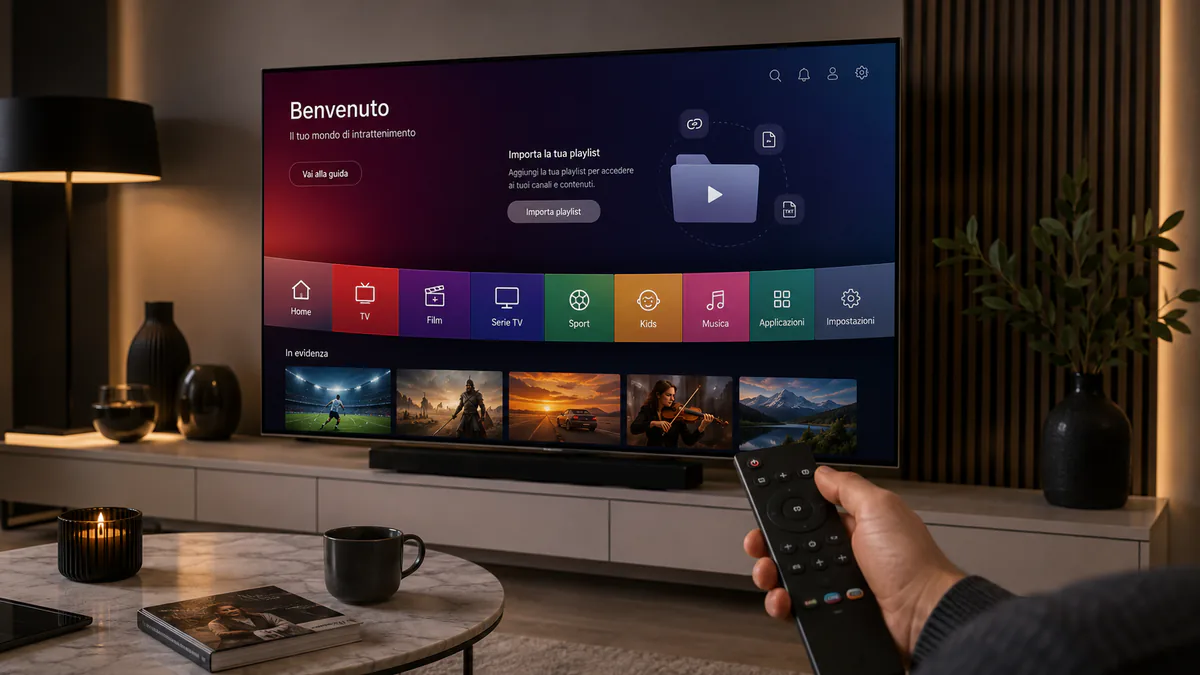
Premi il tasto Impostazioni del telecomando, apri Tutte le impostazioni e cerca le informazioni sul televisore. Annota modello, versione webOS e aggiornamenti disponibili. Questi dati spiegano perché un'app visibile su una LG recente può mancare su un modello più vecchio. Controlla anche paese dei servizi LG e spazio libero, senza modificarli soltanto per imitare una guida trovata online.
Apri LG Content Store e cerca il player per nome. Verifica sviluppatore, recensioni recenti e formati supportati. La licenza del player non comprende l'abbonamento e alcune app richiedono un'attivazione separata. Prima di pagare, prova la compatibilità con le tue credenziali e con il telecomando Magic Remote o standard.
Scegliere un player IPTV adatto a LG webOS
Per webOS contano leggerezza e navigazione. Cerca supporto per Xtream Codes o M3U, EPG, preferiti, ricerca, sottotitoli e PIN. Se l'app usa un portale web per associare playlist e indirizzo MAC, accedi solo al dominio ufficiale dello sviluppatore. Evita player che chiedono permessi o pagamenti non spiegati.
Una lista con molte categorie può rallentare modelli meno recenti. Preferisci un player che permetta di nascondere paesi, adulti o VOD non usati e di limitare i giorni EPG. Un'interfaccia pulita migliora il cambio canale più di animazioni pesanti. Se la TV è condivisa, verifica che profili e controllo genitori siano semplici da usare.
Installare l'app dal LG Content Store
Premi Home, apri LG Content Store, cerca l'app e seleziona Installa. Al termine avviala dal launcher e leggi il metodo di configurazione. Se il player consente l'accesso in TV, inserisci i dati con attenzione. Se mostra MAC e device key, fotografali senza includere credenziali e apri il sito ufficiale da telefono o computer.
Assegna un nome riconoscibile alla lista e completa l'associazione. Torna alla TV, aggiorna o riavvia l'app e attendi il caricamento. Non premere ripetutamente i tasti durante la prima importazione: su webOS l'interfaccia può sembrare ferma mentre elabora EPG e catalogo.
Configurare Xtream Codes su LG webOS
Inserisci URL del server, username e password esattamente come ricevuti. Mantieni protocollo e porta, se presenti. Xtream Codes consente al player di organizzare live TV, film e serie in aree separate e di recuperare l'EPG. Se compare un errore di autenticazione, controlla validità e connessioni attive prima di cancellare l'app.
Dopo l'accesso nascondi le categorie inutili e crea i preferiti italiani. Imposta fuso Europe/Rome. Se il catalogo non si aggiorna, usa la funzione prevista dal player e lascia terminare il processo. Aggiornamenti troppo frequenti in background possono appesantire una LG con poca memoria.
Aggiungere una playlist M3U e l'EPG su LG
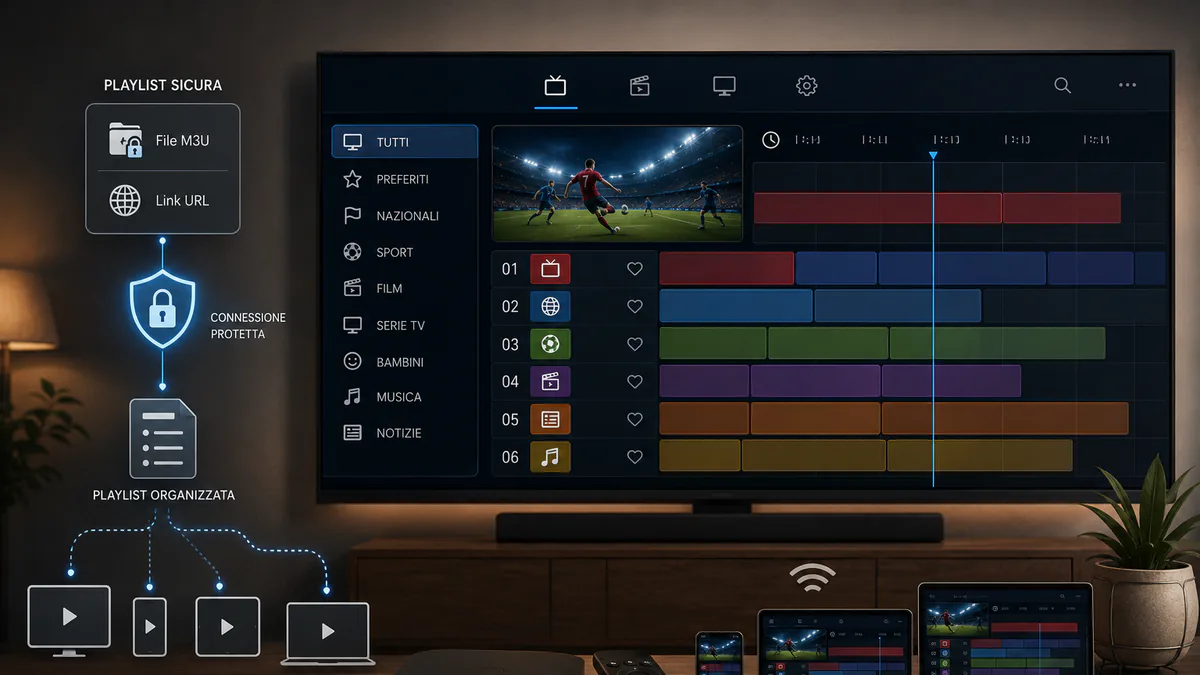
Con M3U il collegamento può essere inserito dall'app o caricato dal portale del player. Copialo integralmente e non condividerlo: spesso incorpora i dati dell'account. Se viene richiesto un URL EPG separato, usa quello fornito senza inventare varianti. Attendi l'importazione prima di giudicare la lista vuota.
Su cataloghi grandi limita categorie e guida TV. Se l'EPG è assente ma i canali partono, controlla formato XMLTV, URL e fuso. Se nessun elemento appare, verifica che il link non sia scaduto e che l'app accetti playlist remote. Una guida dedicata a M3U aiuta a distinguere la playlist dal player.
Regolare immagine, sottotitoli e tracce audio
Lascia inizialmente le impostazioni immagine LG usate per le altre sorgenti. Colori o movimento non risolvono buffering o codec. Nel player prova sottotitoli e audio su contenuti diversi, perché la disponibilità dipende dalla sorgente. Se un file ha audio ma non video, confronta un altro player o dispositivo per isolare la decodifica.
Per lo sport controlla fluidità senza spingere al massimo elaborazioni che possono introdurre artefatti. Se il player offre decoder hardware/software, prova una modalità alla volta. Ricorda l'impostazione originale per poter tornare indietro. Un Full HD stabile può essere più gradevole di un 4K non adatto alla rete o all'hardware.
Ottimizzare la rete di casa per una LG Smart TV
Collega temporaneamente Ethernet per avere un riferimento. Se TIM, Vodafone Italia, Fastweb o WindTre funzionano bene via cavo ma non in Wi-Fi, il collo di bottiglia è in casa. Usa 5 GHz a breve distanza, riposiziona il router e interrompi download durante la prova. Misura la velocità accanto al televisore nelle ore serali.
Le porte Ethernet di molte TV sono sufficienti per lo streaming anche se non raggiungono la velocità massima della fibra. Stabilità e perdita di pacchetti contano più del valore nominale. Se il cavo non è possibile, valuta mesh con un buon collegamento tra nodi, evitando ripetitori piazzati dove il segnale è già scarso.
Risolvere app lenta, lista vuota e caricamento infinito
Riavvia completamente la TV, non solo lo standby, e aggiorna webOS e player. Libera memoria rimuovendo app non usate. Se la lista è vuota, controlla credenziali, scadenza e formato; se il caricamento non termina, riduci EPG e categorie oppure prova in un orario diverso per escludere problemi temporanei.
Svuota la cache quando l'app lo permette. Cancellare dati o reinstallare deve essere l'ultimo passaggio, dopo aver salvato credenziali e codice di attivazione. Se un secondo dispositivo carica lo stesso account, il limite è probabilmente nel player o nella TV. In caso contrario, raccogli orario ed errore per il supporto.
Quando affiancare Android TV, Fire TV Stick o Apple TV
Una LG con ottimo pannello può restare valida anche quando webOS non riceve più le app desiderate. Un box Android TV, Fire TV Stick o Apple TV aggiorna player, memoria e codec senza sostituire lo schermo. È utile quando il menu è lento, l'app si chiude o mancano funzioni importanti.
Prima di acquistare verifica app, risoluzione, telecomando e rete. Alimenta correttamente il dispositivo e collegalo a una porta HDMI compatibile. Non aspettarti che risolva una linea instabile: esegui sempre il confronto Ethernet/Wi-Fi. L'hardware esterno migliora la parte smart, non la banda disponibile.
Magic Remote, accessibilità e uso quotidiano su LG
Prima di scegliere definitivamente il player, usalo per qualche giorno con il telecomando della casa. Alcune app sfruttano bene il puntatore del Magic Remote, altre sono progettate per i tasti direzionali. Verifica che play, pausa, ritorno, cambio canale e tastiera su schermo siano prevedibili. Per persone anziane o con difficoltà visive contano dimensione dei testi, contrasto, ordine dei preferiti e rapidità per tornare ai canali italiani principali.
Controlla le opzioni di accessibilità di webOS e i sottotitoli nell'app, sapendo che disponibilità e stile dipendono anche dal contenuto. Se il televisore viene usato da più persone, evita di lasciare la schermata su categorie sensibili e imposta PIN. Spiega la differenza tra uscire da un canale e spegnere soltanto lo schermo: una sessione rimasta attiva può occupare una connessione del piano.
Organizza la barra Home con il player in una posizione stabile e rimuovi app inutilizzate, ma non trasformare la TV in un dispositivo da manutenzione continua. Una volta configurati preferiti, EPG e rete, annota in modo privato nome del player, data della licenza e metodo di accesso. Queste informazioni rendono più semplice ripristinare la configurazione dopo un reset o un cambio di televisore.
Proteggere account LG e credenziali del player
L'account LG, l'eventuale licenza dell'app e l'accesso IPTV sono tre elementi distinti. Proteggi l'account dello store con una password unica e non inviare a terzi codici di verifica. Se il player usa MAC e device key, mostra questi dati soltanto sul portale ufficiale. Rimuovi la playlist prima di vendere, regalare o ripristinare la TV.
Dopo una configurazione assistita, verifica quali dati sono rimasti sul telefono o computer usato. Elimina link M3U dalla cronologia condivisa e non conservarli in screenshot sincronizzati con tutta la famiglia. Se sospetti un accesso non autorizzato, chiedi al servizio di rigenerare le credenziali anziché limitarti a reinstallare l'app.
Test finale su LG webOS prima di scegliere il piano
Verifica canali italiani, sport, un film e una serie per almeno quindici minuti. Controlla cambio canale, EPG, preferiti, sottotitoli e ripresa. Ripeti il test di sera e confronta Ethernet e Wi-Fi. Se più persone useranno il servizio, verifica numero di connessioni e banda totale.
Confronta Premium e VIP soltanto dopo aver stabilizzato app e rete. Premium è un'opzione completa per molti utenti; VIP aggiunge copertura internazionale, priorità, protezione e alternative. Scegli in base ai contenuti realmente verificati sul tuo LG e conserva credenziali in modo sicuro.
FAQ
Domande frequenti
Come installare IPTV su LG webOS?
Apri LG Content Store, installa un player compatibile e aggiungi Xtream Codes o M3U direttamente oppure tramite il portale ufficiale indicato dall'app.
Perché l'app IPTV non appare su LG Content Store?
Può non essere disponibile per la versione webOS, il modello o la regione. Verifica la fonte ufficiale e valuta un dispositivo HDMI esterno su TV meno recenti.
Come correggere una lista IPTV vuota su LG?
Controlla account, URL, formato e connessioni attive; aggiorna la lista e riduci categorie. Prova lo stesso account su un altro dispositivo senza superare il limite.
Come sistemare EPG e orari su LG webOS?
Imposta Europe/Rome o ora automatica e aggiorna la guida. Se l'EPG usa un URL separato, verificane formato e validità.
Serve un box esterno per IPTV su LG?
Non sulle LG recenti con un player valido. Può aiutare sui modelli lenti o non più supportati, offrendo app e codec più aggiornati.